不少和小编一样有洁癖的人肯定会对自身手机的状态栏也一样有硬性的要求,可见状态栏推送这个问题在生活中表现也是十分普遍的。既然聊到了手机状态栏这个话题,那么必要的解决手段自然要有,不然小编在这里废话一箩筐,岂不是要被友友们吐槽?

X状态栏汉化版
软件名称:X状态栏汉化版
软件类别:系统工具
软件语言:简体中文
支持平台:安卓4.0及以上版本
软件大小:6.3M
这时候问题就来了,如何让 Android 状态栏时刻保持干净整洁?

入门教程:将指定应用驱逐出通知中心
稍微对手机有所了解的同学都知道, 初次打开新安装的 iOS 应用时,系统都会弹出一个「是否允许消息推送」的选择窗口,以防通知中心沦落为垃圾广告集中营。
其实 Android 也有类似的功能选项,当你觉得某些应用的消息推送影响使用时,可以进入「系统设置 - 应用管理」页面,在程序列表中找到需要屏蔽的应用,将默认勾选的「显示通知」选项关掉。
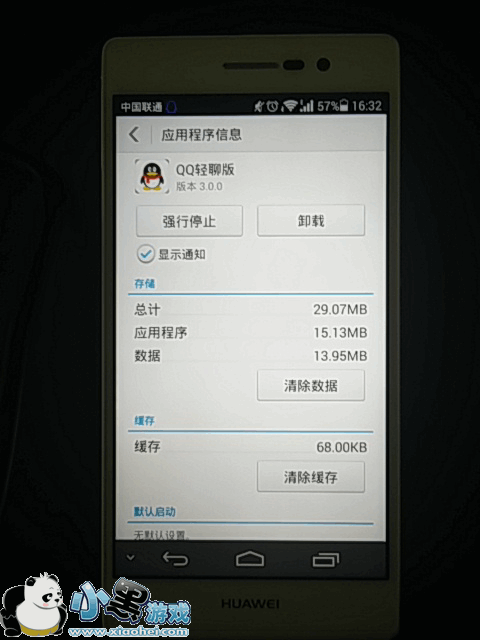
关闭后的应用仍能正常使用,只是「丧失」了消息推送权限。诸如文件管理、手电筒等无关要紧的应用和游戏,就可以用这个方法将它们彻底「驱逐」出通知栏。
进阶玩法:隐藏状态栏左侧的通知图标
上面提到的小技巧只能将指定应用驱逐出境,它并不能让你的状态栏变得「一尘不染」。
这时候我们就要用到 Xposed 元老级的模块:XBlast Tools,它可以在不关闭应用消息推送的大前提下隐藏状态栏左侧的通知图标,包括碍眼的 USB 调试。
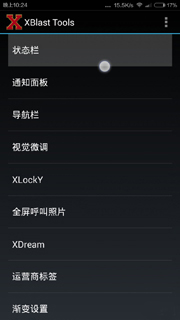
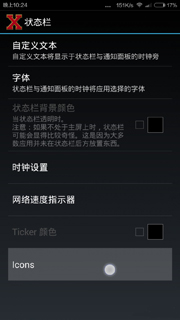
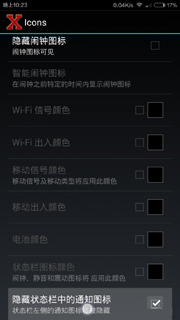
既然是进阶玩法,基础教程就不多费唇舌了,这边就直接进入主题。安装 XBlast Tools,激活 Xposed 模块;打开应用,依次进入「状态栏 - Icon」页面;勾上「隐藏状态栏的通知图标」功能选项;重启手机,接下来就是见证奇迹的时刻。
小编点评:
关闭通知栏推送的手段从以上两种应该不难分辨出来,一种是正规软件的推送关闭,相应的在软件本身设置中也可以设置关闭。如果是一些比较流氓的软件,这个时候X状态栏会帮上你的忙。虽然只是说眼不见心不烦,但终归信息依旧在推送,流量还是在消耗。希望友友们做好措施,不要被坑了哟。





 电脑远程控制
 值得借
值得借 意向通手机版
 一元夺装
一元夺装 农机帮
农机帮 房大仙
房大仙