不少同学在获取Nexus 6 root权限之后误删系统文件而导致无法开机的情况也是时有发生。那么今天小编就来交大家怎么用fastboot命令来给自己的手机刷机吧。虽然过程操作起来没有软件界面通俗易懂。但是学会之后可以在玩机方面更胜人一筹。
首先需要让Nexue 6进入Fastboot 模式并通过数据线连接电脑。同时需要用到的工具还有New MOTOX专用adb及fastboot组件。工具可以点击相关文字进行下载。准备工作都做好之后就可以开始进入正题了。
关机状态下:
手机完全关机状态,不要插数据线,同时按住【音量-】键和【开机】键3秒,松开,手机直接就进入了AP Fastboot Mode模式。可能新MotoX进入fastboot模式的速度慢一些,多等会儿就是。
无限卡开机动画状态下(或者黑屏状态):
手机变软砖,无限卡开机动画,不要插数据线,同时按住【开机】键8秒,手机将会强行重启。然后黑屏瞬间,迅速松开【开机】键,马上按下【音量-】键不放,手机就进入了AP Fastboot Mode模式。可能新MotoX进入fastboot模式的速度慢一些,并且有可能会亮绿灯,这个是正常现象,不要惊讶。强行重启时需要迅速操作。不行可以多试几次,强行重启假如说看到了开机第一屏,证明操作过慢了,重试。
一:使用Fastboot命令刷写系统各镜像部分:
使用格式:
fastboot flash <要刷写的对应分区> <某个目录下的要刷写的镜像>
小提示:刷写镜像时,由于使用cmd命令,电脑并不是智能的,必须把镜像放到fastboot工具的根目录下才能刷写。很麻烦,怎么办?嘿嘿,这里小编教大家一个简单的方法:
例如要刷底包中的system.img,首先在命令提示符中输入fastboot flash system,记住是fastboot空格flash空格system空格,别弄错了,空格一定要输入的,不输入空格必会报错!
将所要刷的任意镜像名称,按住不放,将其拖进CMD窗口。因为CMD(命令提示符)窗口有自动定位文件所在目录的功能,所以CMD窗口会自动获取到要刷的镜像所在的目录。
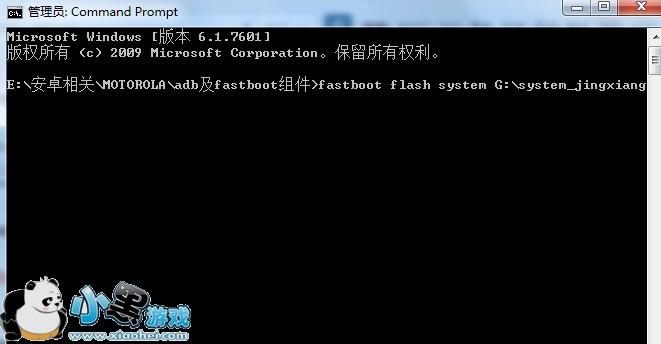
拖进CMD将会自动cd到镜像所在位置。然后点一下CMD窗口任意位置,然后按回车键就可以刷入了。
下面开始介绍详细的各分区刷法,以底包中的“标准镜像名称”为例:
此方法,就是讲的将“各个分区镜像”放到和“fastboot.exe”工具相同的文件夹下,然后所要执行的命令。此教程不是让大家一步一步来操作的,而是让大家学会基本的使用命令,大家请灵活参考。
1,刷写system分区(这个就是Android系统了):
由于Moto为解决分区过大刷机容易导致出错,所以采用了分段式的方法。刷机时,方法还是一致的,只不过要从分段0开始,按次序刷到分段N。
fastboot flash system system.img_sparsechunk.0
fastboot flash system system.img_sparsechunk.1
fastboot flash system system.img_sparsechunk.2
fastboot flash system system.img_sparsechunk.3
fastboot flash system system.img_sparsechunk.4
fastboot flash system system.img_sparsechunk.5
fastboot flash system system.img_sparsechunk.6
或者有时候工程师懒,没有采用分段,直接是一个大大的system镜像,刷机方式就简单些了:(这个就是体现到MotoX2专用adb及fastboot组件价值的时候了,这个fastboot工具有自动分段刷入功能,无需手动分段,直接输入命令开刷。)
fastboot flash system system.img
2,刷写recovery分区(大家常用的卡刷模式所在分区):
fastboot flash recovery recovery.img
3,刷写boot分区(内核):
fastboot flash boot boot.img
4,刷写radio分区(基带):
fastboot flash radio radio.img
5,刷写oem分区(运营商配置文件,和运营商配置有关):
fastboot flash oem oem.img
6,刷写motoboot镜像:(这个是bootloader的组合镜像包,简称BL,最好不要乱刷!这个只能升级不能降级这个必须与gpt版本一致才能刷进去,。并且刷这个容易变砖!)
fastboot flash bootloader bootloader.img
或者:
fastboot flash motoboot bootloader.img
7,刷写data分区:(用于清空data分区等)
fastboot flash userdata userdata.img
8,刷写cache分区:(用于清空cache分区等)
fastboot flash cache cache.img
二,使用Fastboot命令清空分区命令:
使用格式:
fastboot erase <要清空的分区名>
下面介绍清空各分区的方法,和刷写对应分区差不多,只介绍部分经常用到的。
清空data分区:(此命令会清除data、sdcard两个分区,如果内置存储有重要的东西,不要用此命令,请在第三方recovery中进行WIPE操作)
fastboot erase userdata
清空cache分区:
fastboot erase cache
清空mdm1m9kefs1:(基带缓存分区,三个分区互补加密,修改3G其实就是改的这三个分区,要清空就一起清空。)
fastboot erase mdm1m9kefs1
清空mdm1m9kefs2:
fastboot erase mdm1m9kefs2
清空mdm1m9kefs3:
fastboot erase mdm1m9kefs3
清空data、cache、sdcard 三个分区:
fastboot -w
三,其他fastboot命令:
解锁bootloader:
fastboot oem unlock
上锁bootloader:
fastboot oem lock
获取手机的全部信息:
fastboot getvar all
引导启动外部镜像:
例如要启动一个名为test.img的镜像,就输入:fastboot boot test.img
fastboot boot xxxxxx.img
小编点评:
Nexus 6的刷机命令和一些常用的fastboot命令小编就给大家介绍到这里。如果还想深入的了解一些刷机方面的知识或者是fastboot工具的使用方法可以随时关注小黑市场和小编哟。咱们一定会在第一时间把最精品的教程和攻略分享给大家。





 电脑远程控制
 值得借
值得借 意向通手机版
 一元夺装
一元夺装 农机帮
农机帮 房大仙
房大仙