自从Android手机升级4.0版本之后就可以使用手机自带按键来捕捉屏幕,再也不需要依赖第三方截图软件来截图了。虽然在某些意义上可以减少软件的安装来更加灵活的使用手机。不过有部分同学肯定发现不知道什么时候开始,手机在截图之后却出现了无法保存的情况,为了解决大家的困扰,小编特地献上教程一篇。
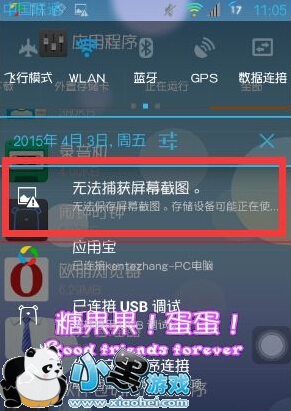
手机无法截图解决办法步骤一:
1、首先我们打开手机中的图库,查看有没有图库里面有没有Screenshots这个栏目。如果已有Screenshots栏目,请直接跳到序号7。
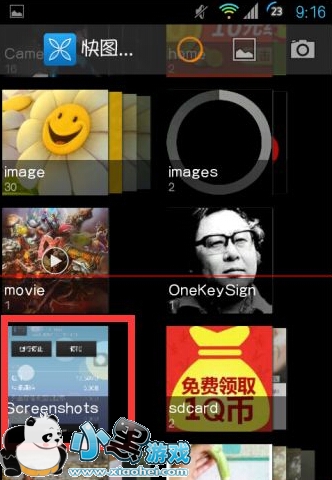
2、如果没有找到Screenshots栏目,按住快捷截屏键,看看能不能自动生成这个项目。如果没有生成此栏目,请往下看。
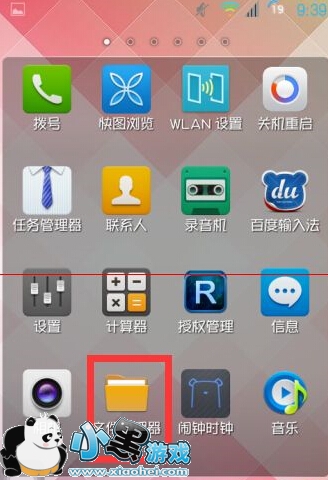
3、在手机中找到文件管理器或者类似文件管理器功能的软件。
4、打开文件管理器,选择外部存储卡(也就是SD卡)。
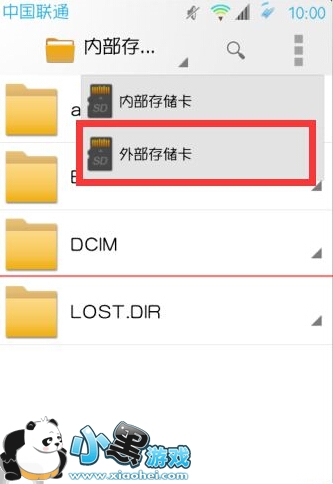
5、在SD卡中创建pictures文件夹,如果已有此文件夹,用新文件夹将它覆盖。
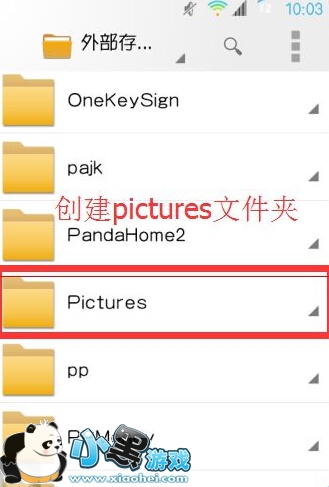
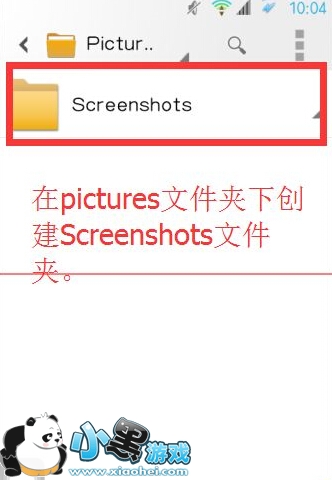
6、打开我们创建的pictures文件夹,然后再此项目下创建Screenshots文件夹。
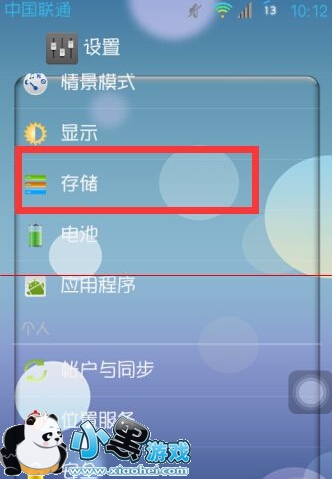
7、现在打开手机设置,找到存储选项。
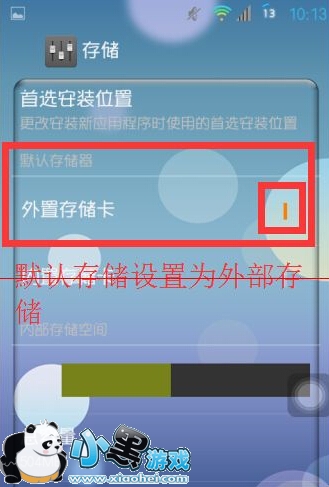
8、打开存储,把默认存储器更改为:外置存储卡。现在试试是否可以成功截图并保存,如果不行,请参看步骤二。
手机无法保存截图解决办法步骤二:
1、我们在手机设置中找到应用程序。
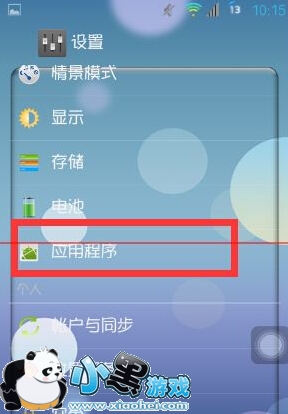
2、依次打开应用程序——全部项目(这里的全部项目是指可以在手机设置中查看手机里安装的所有软件的页面,包括系统软件和第三方软件,可能你的手机位置不一样)。
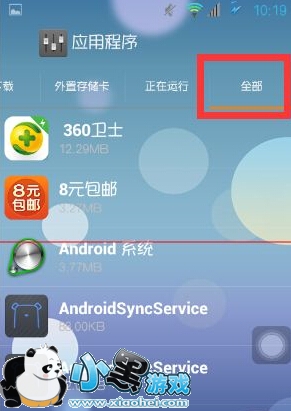
3、在全部项目下找到并打开媒体存储,可以看到媒体存储处于停用状态,我们启用媒体存储。
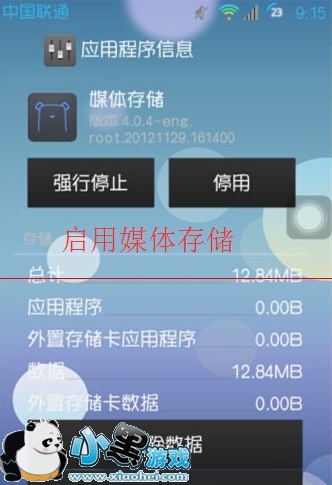
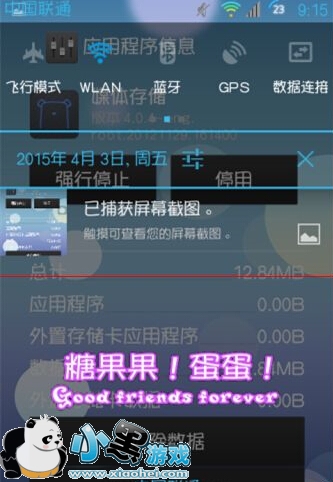
4、现在再按快捷键截图试试,笔者的已经成功了,你的呢?
注意事项:
1、如果你的手机里有第三方管理软件,请查看是否不小心把“媒体存储”拉到黑名单里了。如果是这样,请把它从黑名单中删除。
2、如果你的手机找不到媒体存储,很可能是你不小心把它卸载了,建议刷机解决此问题。
小编点评:
通常出现手机无法保存屏幕截图的情况基本都是使用第三方清理软件或者是手动清理掉了截图的保存路径,通常这种时候只要在对应的路径下重新建立文件夹就可以恢复使用。如果是把没体存储拉黑的话,那么放出来就好啦。





 电脑远程控制
 值得借
值得借 意向通手机版
 一元夺装
一元夺装 农机帮
农机帮 房大仙
房大仙