一款好的手机不仅要有精良的做工和流畅符合用户使用习惯的系统,更需要一个完美的文件管理器。说到文件管理器这里小黑小编就不得不提一下奇酷手机的文件管理功能。它不仅仅是一个管理工具,而却还具备了十分完善的功能。话不多说,还是请各位机友们先和咱们一起来看看究竟吧。
文件管理是OS系统的基础功能,360OS自带的文件管理界面清晰,功能强大,集分类查看、云盘、文件管理于一身,而且还可以通过远程管理手机中的文件,如无特别需求(如查看系统文件、更改文件权限等),完全可以忽略其他第三方的所谓的“文件管理”App。
打开“文件管理”,中间主体部分是文件的分类,如图片、视频、应用等,点卡对应选项即可快速查看分类的文件,经过实测,加载速度还是蛮快的。下方是云盘和本地存储,点开云盘,登录奇酷云账号(貌似和酷云账号同步)即可查看、管理云端文件。在云盘设置选项中可以对上传、下载方式、位置等进行个性化设置,同时看到,云盘容量为45G,对于一般用户已经够用了。
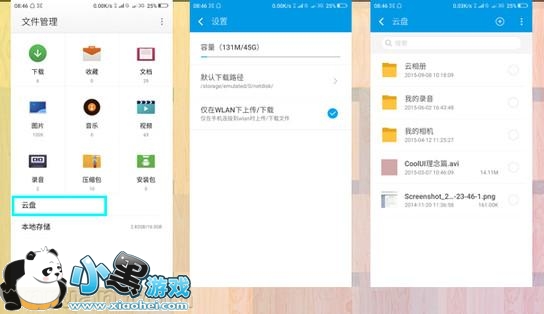
进入“本地存储”,可以管理内置存储、SD卡中的文件,这里显示的容量是二者之和(前提是插入有SD卡),点进去之后会分开显示。顺便提一下,奇酷青春版同样支持OTG功能,插入U盘后容量也计算入“本地存储”。
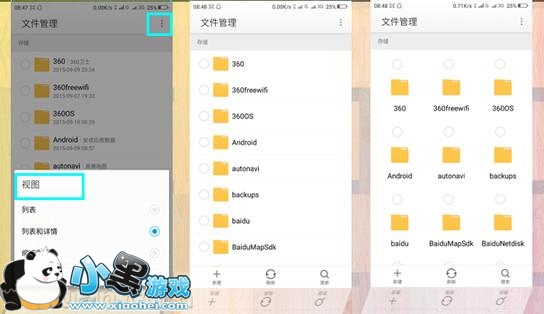
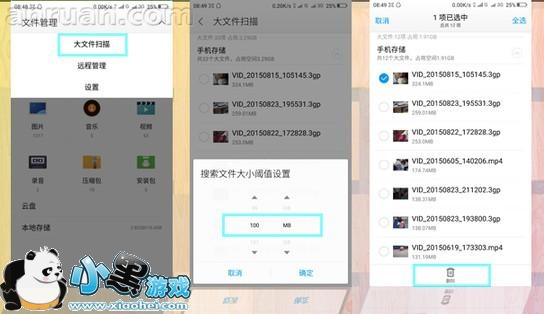
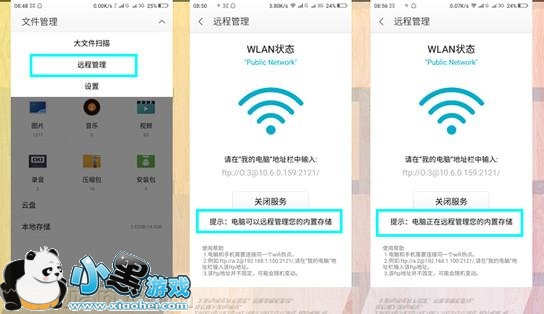
主界面右上角的三个点是“设置”选项,分为三个,大文件扫描、远程管理、设置,大文件扫描可以快速扫描本地存储中文件大小大于阈值的文件,方便揪出“大老虎”,进行删除释放空间。
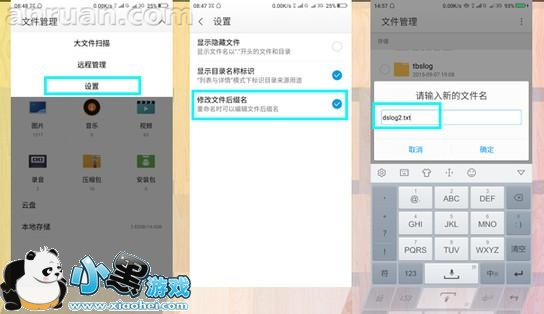
设置提供隐藏文件是否显示、文件后缀名是否修改等,勾选后者即可以对文件的名称进行修改,如修改为未知的文件名,则文件不会在相应App、界面显示,想要隐藏某些文件又多了一招。
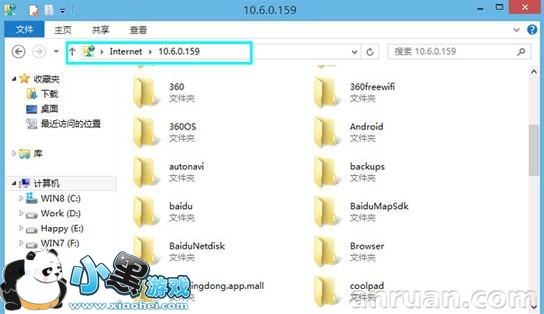
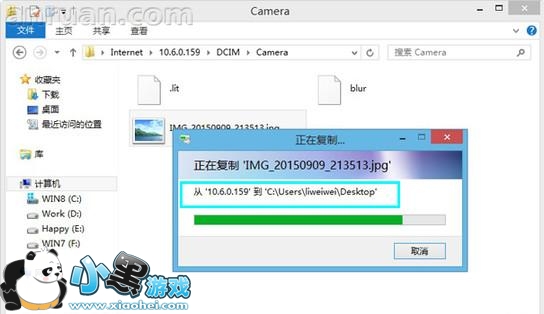
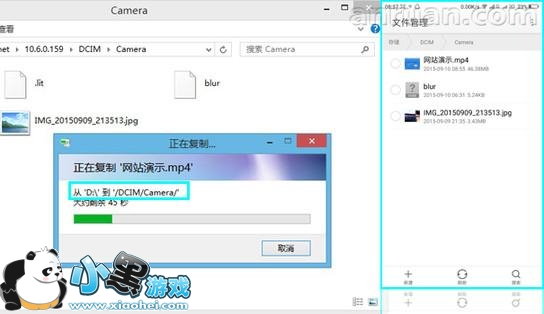
远程管理是一个很好的功能,当手边找不到数据线或者拷贝小文件懒得插入数据线时,即可用到此功能。打开后启动无线网络,与计算机连接到同一WLAN,在 PC端的文件资源管理器地址栏中输入远程原理的ftp地址,回车可查看手机端本地存储中的文件,同时还能方便的进行复制、粘贴、删除、重命名等操作,比手机端操作着实方便许多。不过由于是通过WLAN传输,速度并不快,适合拷贝小文件。
了解了奇酷手机强大的文件管理功能之后,对于玩机这一系列的涉及到文件层的操作想必大家也都不会陌生了。而且操作管理都十分方便。主要是手机电脑可以轻松的无缝操作。即使没有数据线要上传或是下载个什么玩意都可以轻轻松松手到擒来。





 电脑远程控制
 值得借
值得借 意向通手机版
 一元夺装
一元夺装 农机帮
农机帮 房大仙
房大仙