已经抢鲜入手OPPO Find 7的同学们应该已经感受到这款神机的魅力了,但不少用联通3G卡的同学这个时候可能要哭了,因为OPPO Find 7本身是不支持联通3G,想逆天?那今天小编就来教各位如何让你手中的 Find 7轻易用上联通3G吧。

R.E.管理器汉化版
软件名称:R.E.管理器汉化版
软件类别:系统工具
软件语言:简体中文
系统要求:Android3.0+
软件大小:1.6M
1、OPPO Find 7联通3G网络修改图文教程-安装RE文件管理器
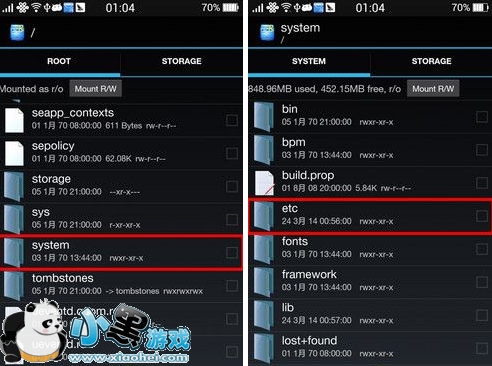
使用刷机精灵进行Root之后默认没有安装RE文件管理器,需要手动进行安装,推荐使用隔壁进行安装,并且授予RE文件管理器最高权限。切勿使用官方ROM自带的文件管理器,因为它隐藏了系统关键文件夹。已经完成安装RE管理器的请忽略这一步,请务必保证手机已经成功Root并且授予RE管理器最高权限。
2、OPPO Find 7联通3G网络修改图文教程-新建修改文件
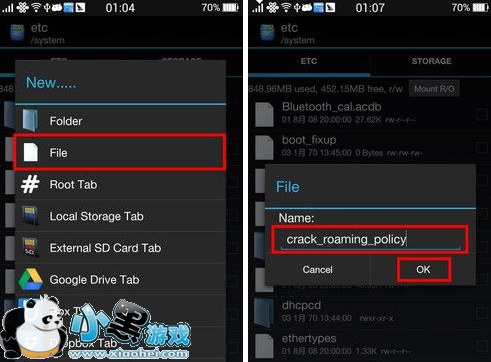
打开RE文件管理器,在/system/etc目录下,新建一个名为crack_roaming_policy的文件,保存。期间如果遇到风险警告,请全部选择通过。
3、OPPO Find 7联通3G网络修改图文教程-修改首选网络类型
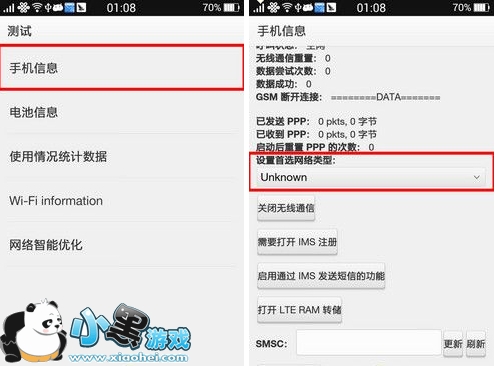
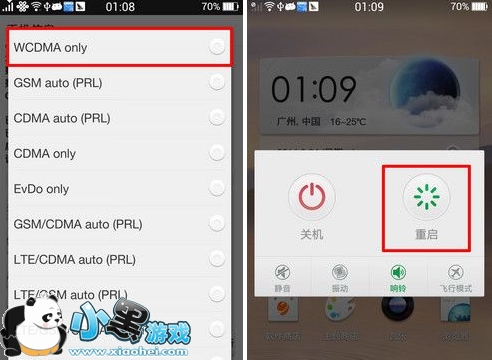
修改文件建好之后,退出RE管理器。打开手机拨号界面,输入*#*#4636#*#*,进入测试界面,点击进入手机信息选项,把首选网络类型从Unknown修改为WCDMA only,保存退出,重启手机。
4、OPPO Find 7联通3G网络修改图文教程-推荐使用3G/2G网络模式
经过小编实测,修改联通3G网络之后,最好在手机设置——移动网络——网络模式中,选择3G/2G模式,以增强联通3G的稳定性。否则,可能会出现经常掉回到2G的状况,因为手机会不停地搜索4G网络导致不稳定,至此,完美修改完成。
小编点评:
多的小编就不说咯。关于OPPO Find 7的Root权限获取大家问度娘吧。反正各种轻松无痛苦一键搞定。关于OPPO Find 7联通3G网络修改小编在教程中说得已经很详细了。希望大家擦亮眼睛哈。不明白的就多看看,看懂了之后再动手。





 电脑远程控制
 值得借
值得借 意向通手机版
 一元夺装
一元夺装 农机帮
农机帮 房大仙
房大仙