传统的手机截图方式不论是从新意还是便捷性来看都已经脱离时代的潮流了。所以我们要寻求一种新的截图方式来满足一下自己的成就感。正好,三星Note5就做到了。而且十分的独一无二,想必各位也听说智能多截图的大名,下面小编就为大家介绍一下如何使用吧。
三星GALAXY Note 5重回颜值巅峰,将金属感与商务感完美结合,配合经典的S-Pen,在性能上可玩性十足。
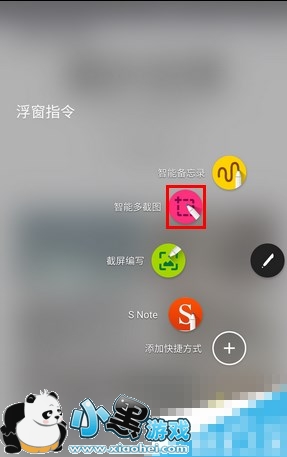
1.当有想要捕捉的内容时,例如图像的一部分,将S Pen悬停至屏幕上方,按下S Pen按钮打开浮窗指令面板,点击【智能多截图】图标。 (注:也可通过点击浮动图标打开浮窗指令面板。)
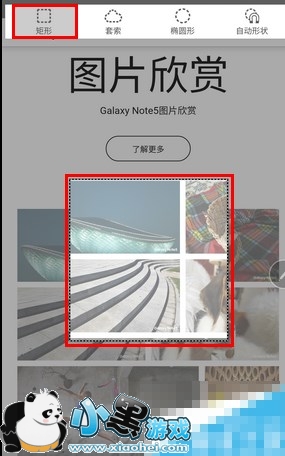
2.通过选择工具栏上的形状图标来改变已选择区域的形状,默认选择的是【矩形】形状,用S Pen在想要截取的画面周围绘制一个封闭的图案。
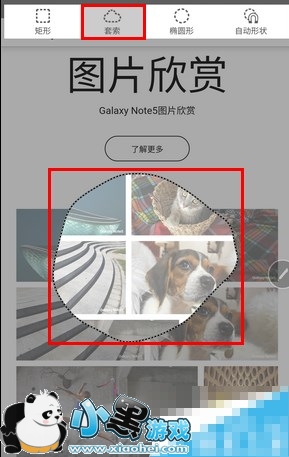
3.若选择【套索】,可绘制不规则封闭的图案。
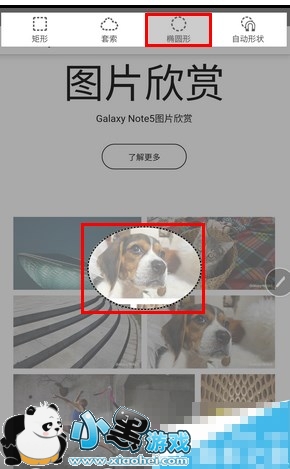
4.若选择【椭圆形】,可绘制一个圆形或椭圆形的图案。
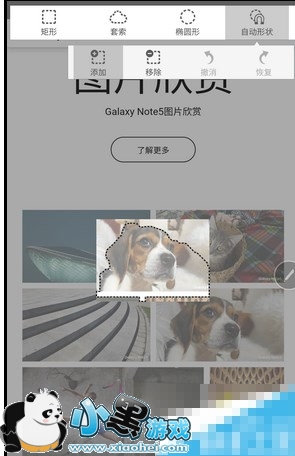
5.点击【自动形状】可以自动改变已选择区域的形状。
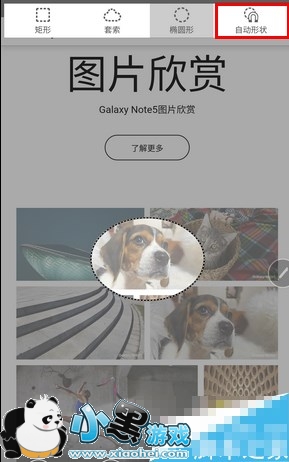
6.选择要用于所选区域的选项,这里以【保存到剪贴库】为例。
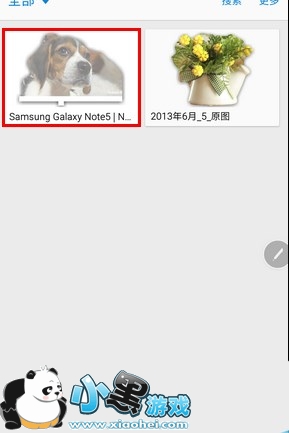
7.打开【剪贴库】,点击您保存的图片即可查看。
8.点击图片还可查看更多内容。
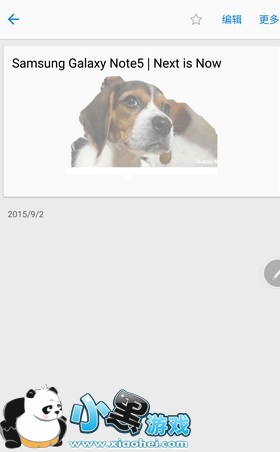
三星Note 5使用智能多截图的教程就为各位友友先介绍到这里。接下来大家可能还需要一些时间去适应,不过方法就是如此。大家多用用就习惯啦。





 电脑远程控制
 值得借
值得借 意向通手机版
 一元夺装
一元夺装 农机帮
农机帮 房大仙
房大仙