华为Mate8的功能非常强大,在商务和办公方面表现得尤为突出。因为各位白领们需要经常外出调用电脑资料等一些原因,手机直接访问电脑不少时候成了必须的手段。大家应该都清楚电脑上可以通过晚上邻居来互相访问,那么今天小黑小编就教教大家,如何用华为Mate8访问网上邻居的教程。
首先我们要清楚,在mate8上这个功能主要是用于电脑和手机的文件共享的。说得更直接一点,就是可以在mate8上直接管理你电脑上的文件,或者将电脑上的文件拷贝到手机上。这在没有数据线的时候很有用处。在教程开始前,得先说明使用这个功能的条件:
电脑打开,并且与mate8连接到同一个局域网之下。使用网络邻居,首先要在电脑上创建共享账户。所以这里就涉及到两种方法:一是创建专门的共享账户,二是直接使用你现有的账户。咱们先从创建账户说起,如果使用现有账户,请直接跳到创建共享部分
创建账户
小编使用的是win10系统,所以打开开始菜单,右键文件资源浏览器。win7可以在开始菜单右侧的计算机处右键。

选择管理,win7也同样的是选择管理。

打开本地用户和组,右键用户,选择新用户

用户名和密码自己创建咯,描述什么的随意。然后创建。

然后至此,账户创建完毕。
创建共享
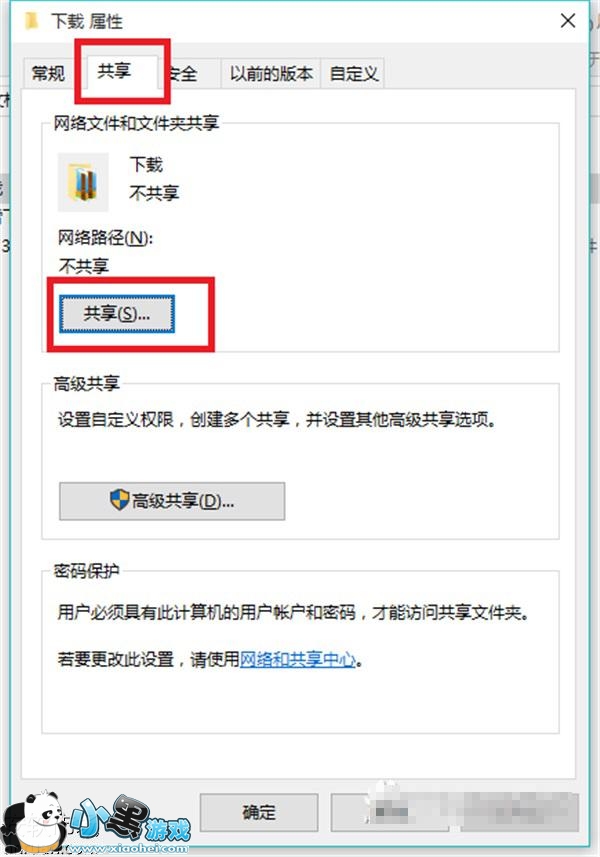
创建好账户之后就要创建共享文件夹了。打开Windows资源管理器,找到你想共享的文件夹,然后右键-属性,选择共享。
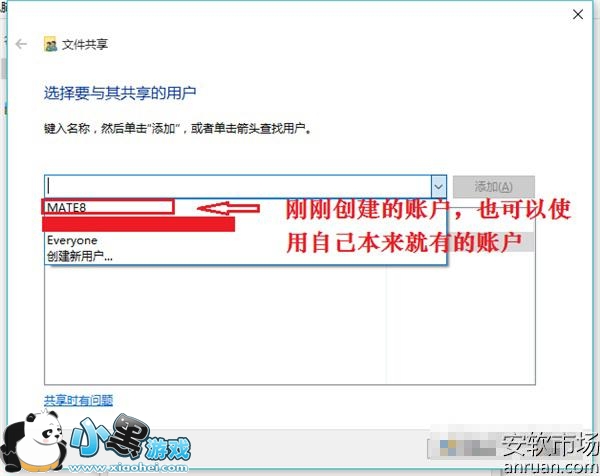
然后点击下拉箭头,找到你现有的账户或者是你刚刚创建的账户,然后点击添加。
接着点击共享,你就会看到属性里变成这样,就是成功了。

注意看提示,休眠时无法共享!

登录账户
接下来要做的就是手机端登陆了,打开自带文件管理器,选择网络邻居。

找到你的电脑。

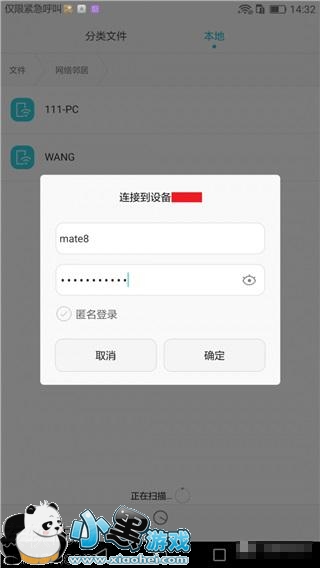
这里输入你的共享账户的用户名和密码即可。
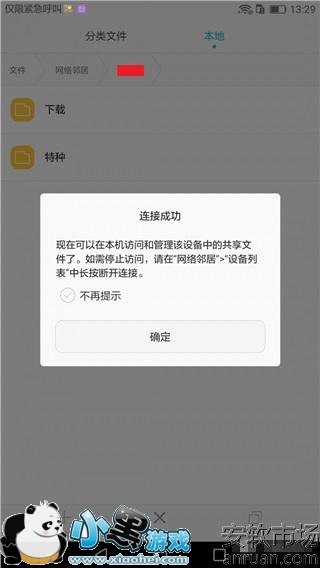
然后大功告成。
PS:如果想要直接登录,不使用账号和密码,那么请先在这个路径更改下设置,选择关闭密码。就可以在登录时不填账户信息。
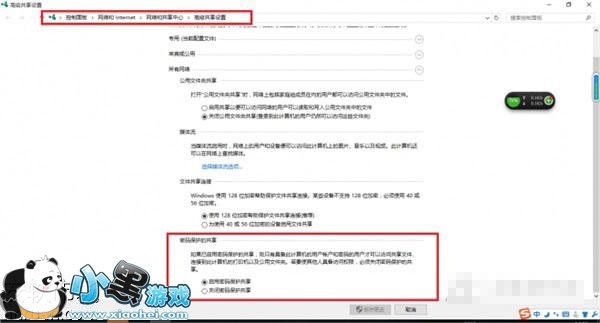
此时,登陆的时候可以不使用账号和密码,直接勾选匿名就可以登录了。
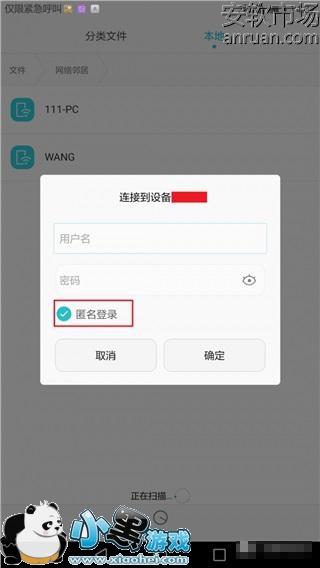
不过这样的话该局域网下所有人都可以随意登录,各种利弊自行权衡。
华为Mate8访问网上邻居的方法就是如此,大家可以根据自己的需要来设置权限,当然出于安全考虑还是建议各位挂上密码的,如果是为了方便的话那就没什么好说的啦。





 电脑远程控制
 值得借
值得借 意向通手机版
 一元夺装
一元夺装 农机帮
农机帮 房大仙
房大仙