不用再为电脑系统重装而烦恼了,不用再扛着主机跑到维修点去找老板了,不用再花钱才能重装系统了,系统之家一键重装系统轻松解决一切问题,支持多个系统重装,让重编变得更安全、更快速、更简单。那么怎样才能真正实现一键重装系统功能呢,接下来我们就详细的讲解下。
教程方法:
1、首先下载系统之家一键重装系统打开软件,弹出主界面,此时,系统之家会自动检测您的电脑并且自动匹配您正在适合您使用的系统版本。当然了,你也可以根据自己的需求自由选择你想要重装的系统版本。然后点击“立即重装系统”进入下一步:

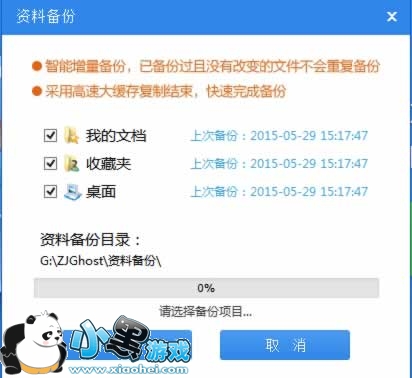
2、进入资料备份界面,通过勾选可以选择对“我的文档”、“收藏夹”、“桌面文件”进行备份,备份资料会保存到自动生成的“ZJGhost/资料备份”目录内,此目录会根据电脑磁盘中最大剩余空间容量作为文件、系统的备份以及下载的系统自动产生;
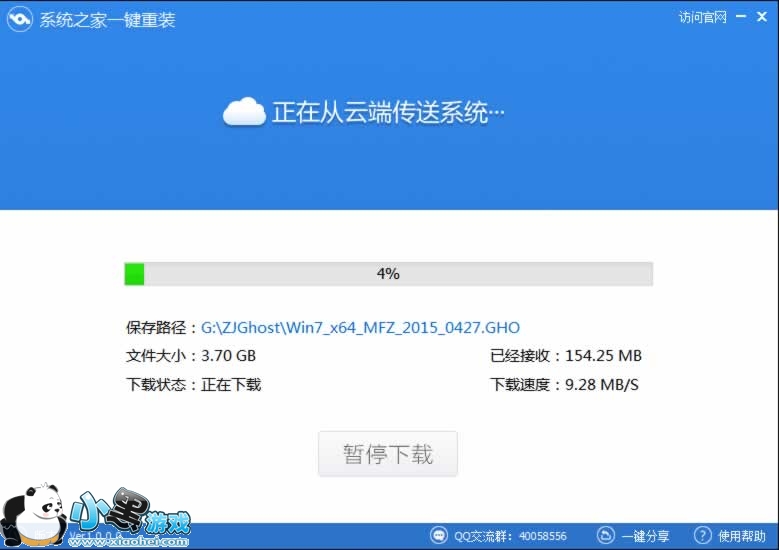
3、软件开始下载你所选定的系统Ghost,从界面上可以清晰明了地观察到各种数据。系统之家提供高达每秒10多兆的瞬时下载速度,当然根据每个用户终端的网络带宽及下载环境的不同会有很大差异,请大家在下载过程中耐心等待:
4、系统下载完成后就自动进入重启安装。这里同样是不需要人为操作的,一切都是系统之家一键重装自行完成的。安装完成后,一个全新的系统就会呈现在你眼前。一键重装系统到此圆满成功!

相关推荐
大家在重装系统的过程一定会遇到各种各样的问题,下面是小编整理的重装系统教程大全和重装系统软件大全,希望能对大家有所帮助。
| 重装系统教程大全 | ||
| 一键重装系统哪个好 | 电脑怎么重装系统 | 电脑系统怎么备份 |
| 重装win7系统 | 怎么还原系统 | 笔记本重装系统 |
| 重装系统软件大全 | ||
| 系统之家一键重装 | 小白一键重装系统 | 萝卜菜一键重装系统 |
| 小马一键重装系统 | 大白菜一键重装系统 | 桔子一键重装系统 |
| 大番茄一键重装系统 | 360一键重装系统 | 金山系统重装高手 |
| 雨林木风一键重装系统 | 闪电一键重装系统 | 白云一键重装系统 |
| 黑云一键重装系统 | 极速一键重装系统 | 好用一键重装系统 |





 电脑远程控制
 值得借
值得借 意向通手机版
 一元夺装
一元夺装 农机帮
农机帮 房大仙
房大仙