还在为电脑系统重装而烦恼吗?估计现在也不需要问这个问题,现在拥有市面上有众多的重装系统工具,但工具还是需要我们人工的去操作,才能完成。那么今天小编给大家介绍一款傻瓜式的重装系统工具,一键就能搞定自动完成重装任务,而且方便快捷。主角就是我们的黑云一键重装系统工具,接下来我们一起来看看。
黑云提供了更智能的两种安装模式,有效解决重装系统步骤多,不安全,成功率低等问题、首款支持原版系统MBR GPT UEFI分区 引导,操作更符合用户体验。如下面操作界面,自动检测到当前系统版本,分区模式等.
使用注意事项
第一步下载黑云一键重装系统,如果下载后部分杀毒软件误报病毒建议添加信任或提前退出安全软件。我们承诺黑云不含任何病毒木马。
打开黑云程序后进入第一步 立即重装系统包含重装前文件备份 备份还原包含:备份文件 还原文件 备份系统 还原系统 四项功能 现在介绍重装系统部分
建议原版GPT分区用户,重装系统选择win8 64 win10 64不用改任何设置即可成功换系统
黑云操作步骤图片介绍:
打开黑云一键重装系统工具,会自动检测出当前分区模式、网络状态等。
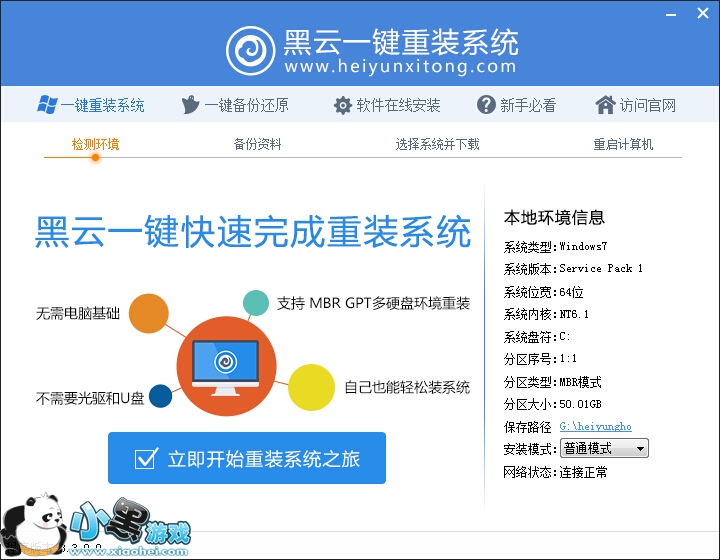
点击立即重装系统 进入第二步
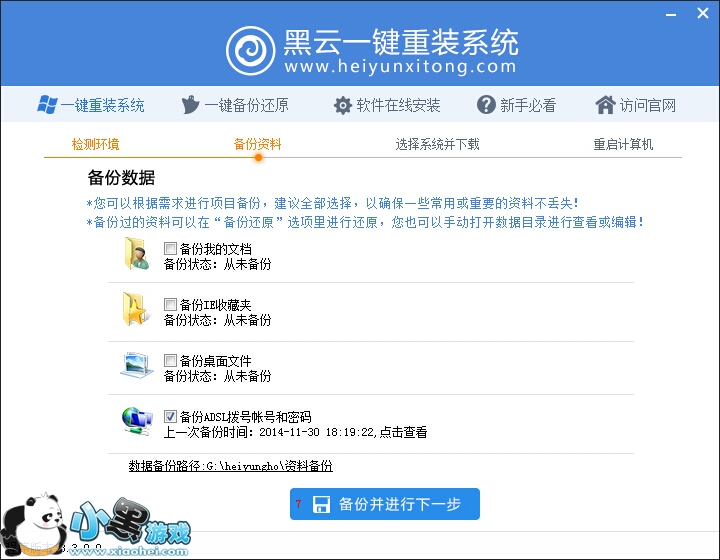
黑云一键重装系统新版增加数据备份功能
在这里根据自身情况选择备份,提供桌面文件,收藏夹,我的文档,宽带帐号密码 四个备份选项 在此声明重装系统
只删除系统盘(C盘)数据,其他盘文件不影响。
第三步进入选择系统界面 根据自己使用习惯选择 红色箭头指向的地方就是点击鼠标选择系统的地方
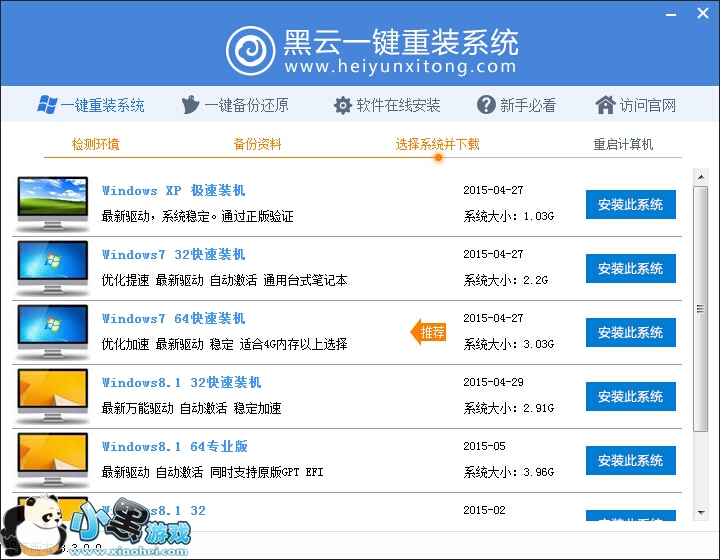
我们现在以装WIN732为例子 点击安装此系统后进入自动下载部分,如下图

下载完成后配置重装文件,执行倒计时安装 重启后自动安装系统 驱动 激活等

重启后开始ghost还原系统镜像
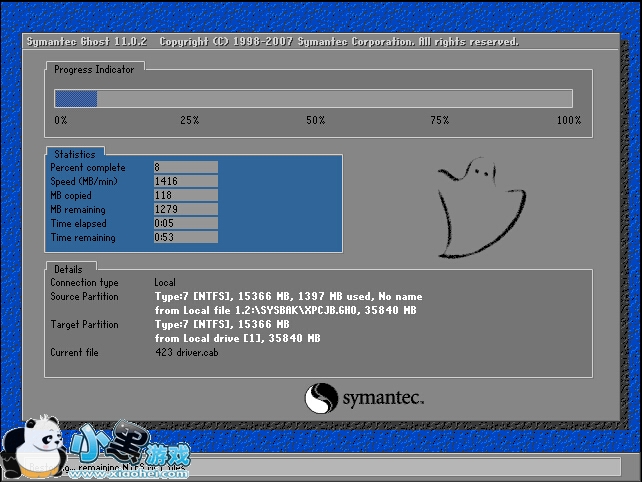
ghost完成后会重启进入安装系统阶段,这些都不用手动操作哦,保持自动即可 如在最后一步激活后,黑屏有鼠标可手动重启一下就行了
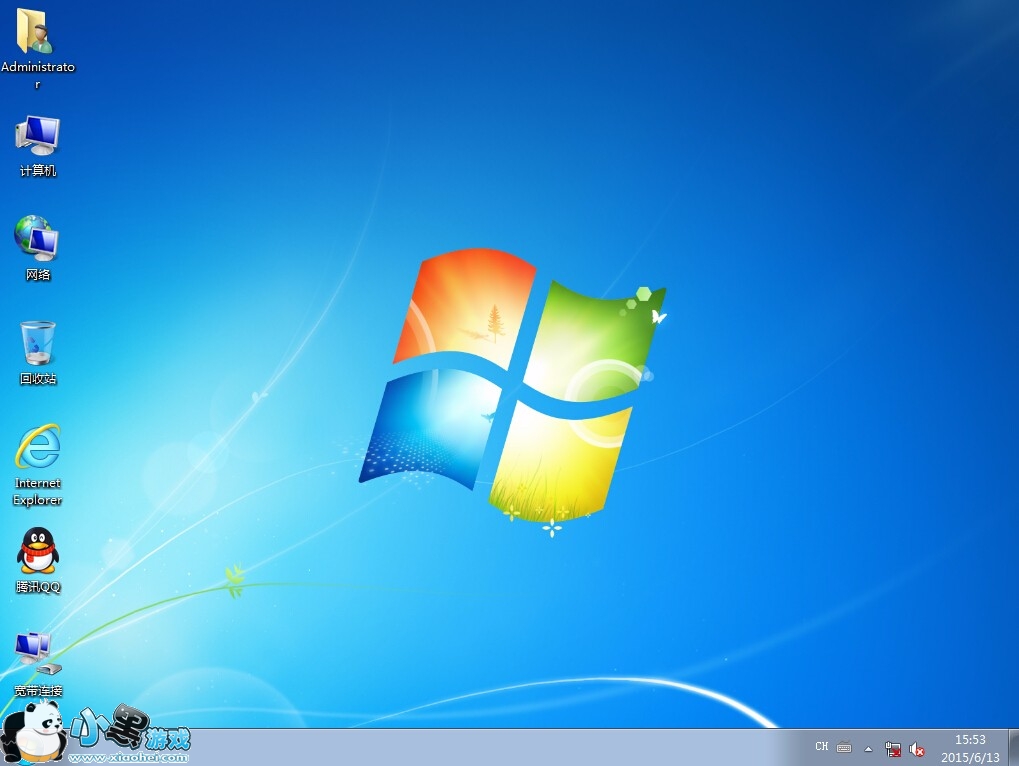
成功安装进入桌面
就是这么简单,就是这么傻瓜,不需要任何的手动再操作,就能轻松的自动完成系统重装任务。
相关推荐
大家在重装系统的过程一定会遇到各种各样的问题,下面是小编整理的重装系统教程大全和重装系统软件大全,希望能对大家有所帮助。
| 重装系统教程大全 | ||
| 一键重装系统哪个好 | 电脑怎么重装系统 | 电脑系统怎么备份 |
| 重装win7系统 | 怎么还原系统 | 笔记本重装系统 |
| 重装系统软件大全 | ||
| 系统之家一键重装 | 小白一键重装系统 | 萝卜菜一键重装系统 |
| 小马一键重装系统 | 大白菜一键重装系统 | 桔子一键重装系统 |
| 大番茄一键重装系统 | 360一键重装系统 | 金山系统重装高手 |
| 雨林木风一键重装系统 | 闪电一键重装系统 | 白云一键重装系统 |
| 黑云一键重装系统 | 极速一键重装系统 | 好用一键重装系统 |





 电脑远程控制
 值得借
值得借 意向通手机版
 一元夺装
一元夺装 农机帮
农机帮 房大仙
房大仙