当前系统重装的工具很多,而且广告、之类的问题很烦人,所以很多人都不太喜欢用这些工具。今天我们就来说说一款比较实用、方便快捷的重装系统软件,那就是萝卜菜一键重装系统工具,接下来我们就进入主题,详细的为大家讲下实用方法和解决遇到的问题。
萝卜菜一键重装系统win7图文教程:
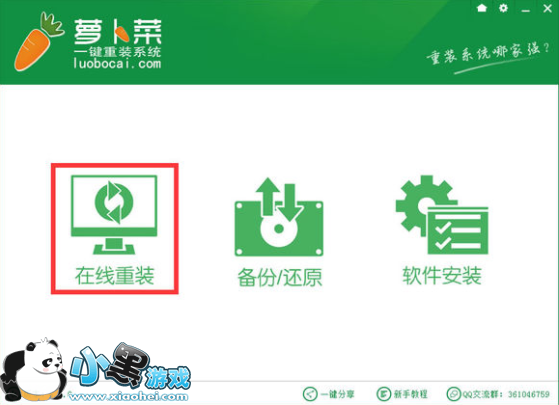
第一步:下载萝卜菜一键重装系统软件,然后打开软件直接点击“在线重装”。如下图:
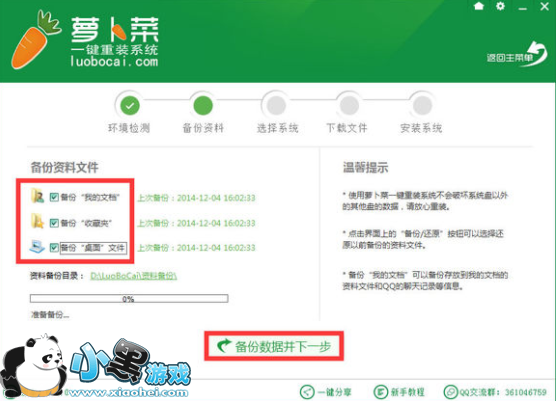
第二步:重装过程会提醒备份重要资料,勾选你所要选择的备份资料(需要跳过备份则不选择),点击“备份数据并下一步”备份资料将自动保存至您的计算机最大的分区里面。
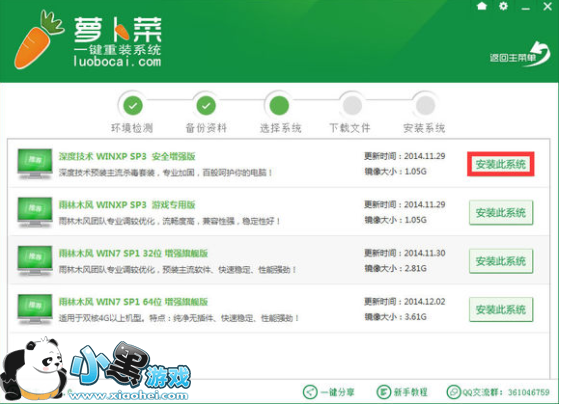
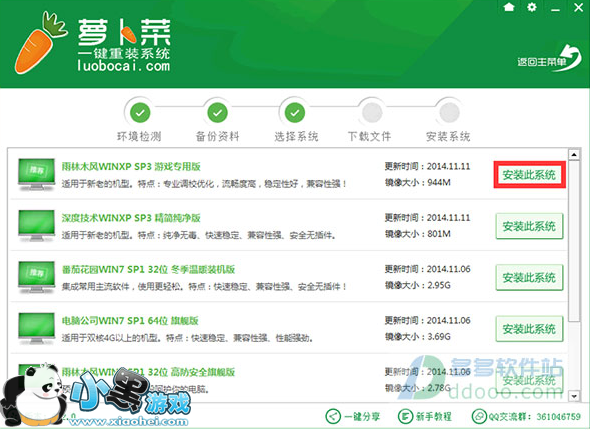
第三步:进入选择系统界面,萝卜菜提供几款系统选择,可以根据您的需求而选择不同的系统版本,然后点击“安装此系统”。
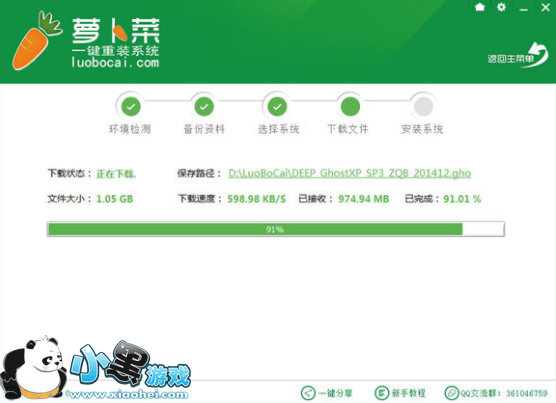
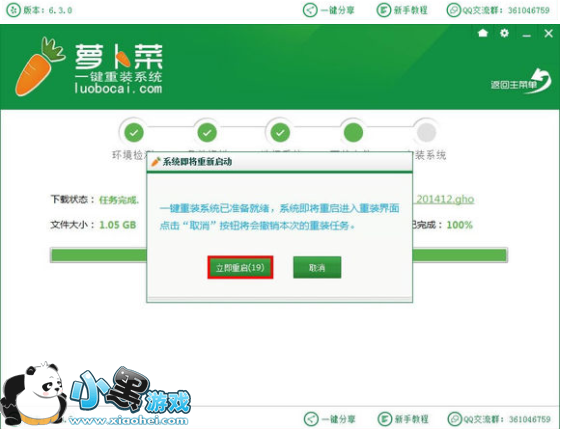
点击后软件进入系统的下载界面,从下载到完成之间系统会自动提示:系统正在下载中,接下来的工作无需人工干预,您可以点击最小化到后台运行,下载完成后会自动重启和安装。
萝卜菜在线重装系统win7后如何使用摄像头拍照 萝卜菜在线重装系统win7后如何使用摄像头拍照?我们知道,很多品牌的手机现在都将照相功能做的很好,不仅可以拍摄身边的事物,还可以用来自拍,就如大家比较熟悉的苹果手机,就有前后两个摄像头,专门用于拍摄和自拍。那么手机可以,咱们的Win10 64位专业版下载也可以吗?答案当然是肯定的。是的,咱们的Win10专业版电脑也是可以用于自拍的。下面,小编就要来介绍一下,如何利用Win10专业版电脑的摄像头来拍照。
Win10专业版电脑的摄像头拍照教程
1.小编这里使用的是thinkpad Win10专业版电脑,因为该品牌的电脑安装有快捷打开摄像头的方式,因此,咱们这里可以通过组合键FN+F6来打开摄像头,如果不是thinkpad品牌的电脑的话,大家可以自行在Win10专业版电脑中搜索摄像头并打开。
2.之后,咱们就可以看到如下图中所示的界面了,咱们直接点击其中的抓拍快照。
3.点击抓拍快照之后,咱们的界面中就会弹出如下图中所示的窗口了,咱们可以在该窗口中随意的变换姿势进行拍摄,觉得满意之后,咱们就点击下方的保存照片,如果不满意的话,就可以点击其中的重新抓拍快照。
重装系统截图出现黑屏怎么办?
萝卜菜重装系统截图出现黑屏怎么办 萝卜菜重装系统截图出现黑屏怎么办?最近一些Win10用户反馈说,自己在截屏的时候出现黑屏,导致自己截的图黑呼呼一片。这个问题该怎么解决?今天小编就为大家提供一个解决的方法。
方法/步骤
1 在windows xp时代,很多用户都曾被视频截图后的“全黑图片”困扰。对此,在解决本地播放时出现的截图变黑问题,一般有两个方法可以用来解决,一个方法是用两个不同的播放器,同时打开同一个文件;另一个方法是禁用DirectDraw。
2熟悉Windows XP和Windows 10的用户应该知道(默认情况下),DirectDraw在Windows XP和Windows 10下都是已启用状态。不同的是,在windows xp下用户可以禁用它,而Windows 10下,它无法被禁用,这也意味着,Windows 10用户无法通过“禁用DirectDraw”的方法解决截图变黑的问题。
3默认情况下,Windows 10下的DirectDraw是无法被禁用的。 默认情况下,Windows 10中的DirectDraw无法被禁用,但我们可以通过其它变通的方法来禁用它:
4在Windows 10下,运行注册表编辑器,依次定位到HKEY_LOCAL_MACHINESYSTEMCurrentControlSetControlGraphicsDriversDCI,然后在右侧窗口中找到并双击“Timeout”,接着,在弹出的窗口中将默认值“10”修改为“0”。
以上就是解决Win10截屏时发生黑屏的解决方法了,有遇到这种的用户,快来看看这些解决步骤吧,相信会对你解决自己的困扰有所帮助。
相关推荐
大家在重装系统的过程一定会遇到各种各样的问题,下面是小编整理的重装系统教程大全和重装系统软件大全,希望能对大家有所帮助。
| 重装系统教程大全 | ||
| 一键重装系统哪个好 | 电脑怎么重装系统 | 电脑系统怎么备份 |
| 重装win7系统 | 怎么还原系统 | 笔记本重装系统 |
| 重装系统软件大全 | ||
| 系统之家一键重装 | 小白一键重装系统 | 萝卜菜一键重装系统 |
| 小马一键重装系统 | 大白菜一键重装系统 | 桔子一键重装系统 |
| 大番茄一键重装系统 | 360一键重装系统 | 金山系统重装高手 |
| 雨林木风一键重装系统 | 闪电一键重装系统 | 白云一键重装系统 |
| 黑云一键重装系统 | 极速一键重装系统 | 好用一键重装系统 |





 电脑远程控制
 值得借
值得借 意向通手机版
 一元夺装
一元夺装 农机帮
农机帮 房大仙
房大仙