对于现在这个互联网时代,电脑是必不可少的,我们都喜欢运行速度快的电脑,一旦电脑出现问题或者卡顿比较多时,我们就需要给电脑重装系统,现在基本上用Win7版本的比较多,比较稳定、好用,那今天就教教大家Win7旗舰版的安装方法,下面一起来看看吧。
适用范围:只要你的电脑能开机,而且你想重装win7旗舰版系统,这篇经验就适合你

工具/原料
下载Onekey Ghost
下载Win7旗舰版系统镜像
下载Onekey Ghost和Win7系统镜像
(注意:Onekey Ghost和win7旗舰版镜像都不能保存在C盘,注意下桌面也是C盘的哦)
重装系统Win7旗舰版
1.第一步,打开刚才下载的Onekey Ghost
PS:第一次打开可能有的慢,耐心等一下即可。
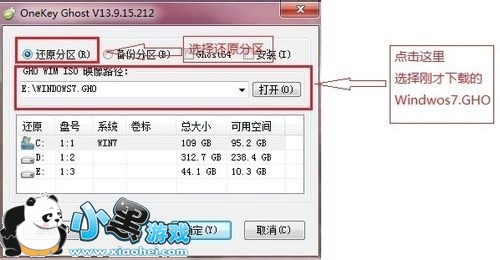
2.接下来,在Onekey ghost选择还原分区,在GHO WIM ISO映像路径中选择刚才下载的Win7旗舰版系统镜像,如下图
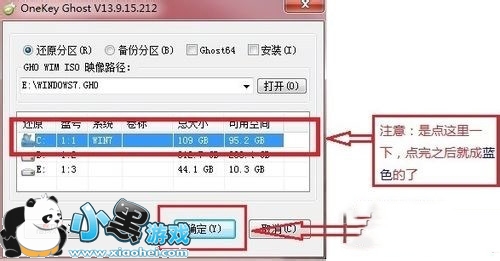
3.然后在下方选择还原到C盘(注意:是点击下面的C盘一下,点击之后会变成蓝色的),如图
然后点击确定
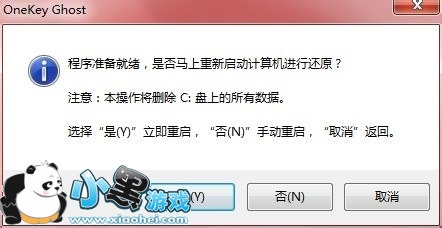
4.点击确定后,会出现下图的提示框,询问是否重启,点击是
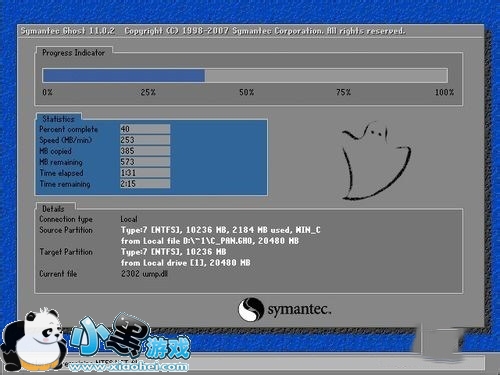
5.接下来系统就会重启,重启后就会出现下图的界面,什么都不需要做,耐心等待进度条走完即可
6.重装系统Win7旗舰版已经完成,接下来就会进入Windows,系统会自动进行安装,同样什么都不需要做,等待进入桌面后,重装系统完毕。
7.到此为止,重装系统Win7旗舰版已经完成,你的系统已经成为Win7旗舰版啦
重装系统Win7旗舰版
注意事项
重装系统win7旗舰版过程中(主要是走进度条的时候)不要断电
如果真的不小心断电了,然后运气不好进不去系统了,请百度搜索“电脑进不去系统怎么重装”
相关推荐
大家在重装系统的过程一定会遇到各种各样的问题,下面是小编整理的重装系统教程大全和重装系统软件大全,希望能对大家有所帮助。
| 重装系统教程大全 | ||
| 一键重装系统哪个好 | 电脑怎么重装系统 | 电脑系统怎么备份 |
| 重装win7系统 | 怎么还原系统 | 笔记本重装系统 |
| 重装系统软件大全 | ||
| 系统之家一键重装 | 小白一键重装系统 | 萝卜菜一键重装系统 |
| 小马一键重装系统 | 大白菜一键重装系统 | 桔子一键重装系统 |
| 大番茄一键重装系统 | 360一键重装系统 | 金山系统重装高手 |
| 雨林木风一键重装系统 | 闪电一键重装系统 | 白云一键重装系统 |
| 黑云一键重装系统 | 极速一键重装系统 | 好用一键重装系统 |




 电脑远程控制
 值得借
值得借 意向通手机版
 一元夺装
一元夺装 农机帮
农机帮 房大仙
房大仙