在WORD办公的时候,我们用到的大部分操作其实还是依赖于WINDOWS系统的基础操作,而忽略了WORD中还有专门的处理技巧。所以如果掌握了这些知识,不要说提高工作效率,连做完工作后的休息时间都绰绰有余。那么在WORD中究竟有哪些实用技巧,就让我们一起来看一看吧。

● 快速回到上次编辑点
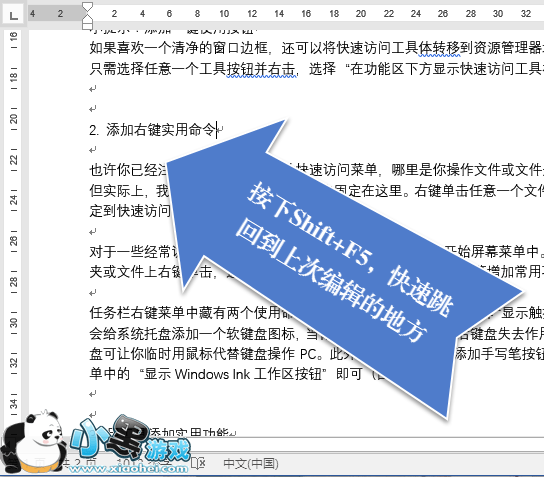
一篇有很多页的长文档,如果在某页中编辑之后,又跳到另一页编辑,之后忽然想起前面的编辑还有问题,如何快速跳转到前面的编辑点呢?滚动吗?或许你哗哗哗转半天滚轮,还是没找到那个地方。现在,只需按下Shift+F5,就可以快速跳回到上次编辑的地方了。这就叫神速!
● 快速升降文档标题级别
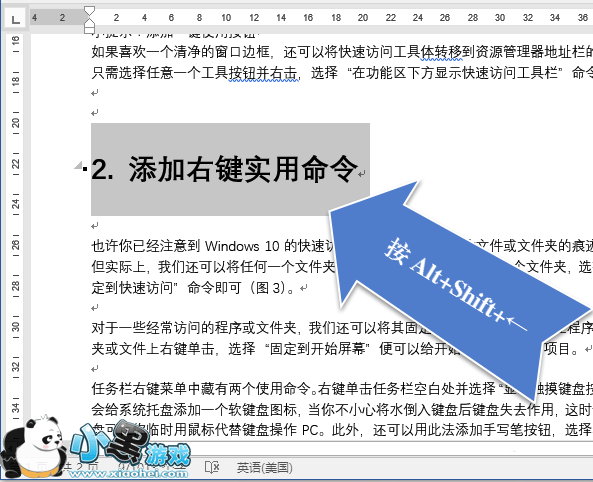
在文章编辑过程中,将某些关键内容设置为标题,你用什么方法?标题的级别不同,你用什么方法改变标题级别?告诉你一个快速的方法:选中文本,按Alt+Shift+←,可将文本设置为一级标题,然后多次按Alt+Shift+→,可以依次将标题设置为二级、三级等标题。这才叫方便!
● 复制文本如何能再快速
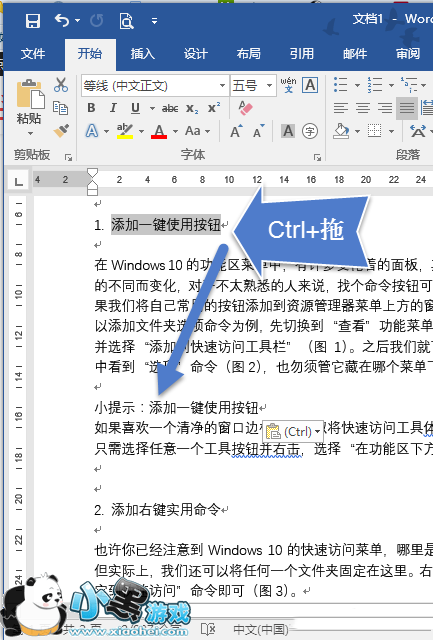
在Word中,若要快速复制文本,可先选中要复制的文本,然后按下Ctrl键并用左键拖动鼠标,到达目标后松开,即可将所选文本复制到目标位置。
● 文本快速分页
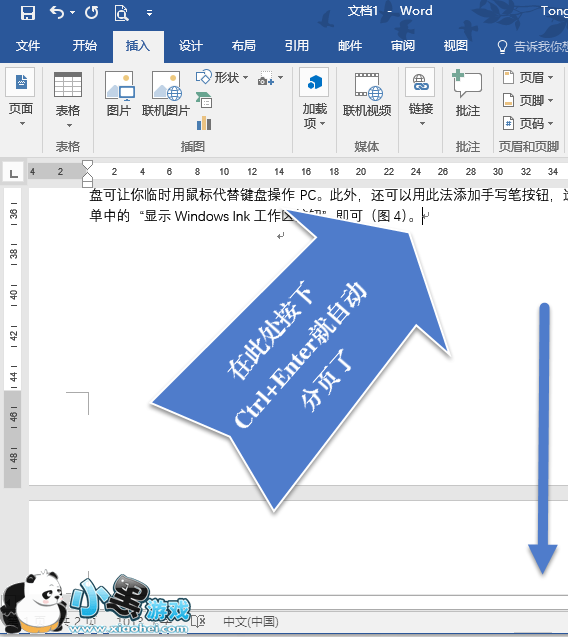
一章内容写结束了,要另起一个新页写另一章了,需要一次次地按回车到下页吗?其实还有更好的方法,按下Ctrl+Enter就能一下子搞定。
● 快速紧缩文字以省纸张
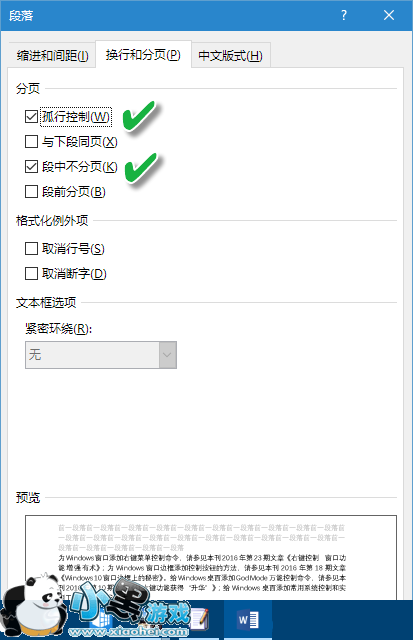
有时候我们的文档剩下一行或几行却排在最后一页中,显得很浪费纸张。这时,如果在“段落”设置的“换行和分页”选项卡中选择“孤行控制”和“段中不分页”复选框,那么整个版面将自动重排,后面的一行或几行将缩回到上一页中,省出一页纸张。
● 矩形选择文本
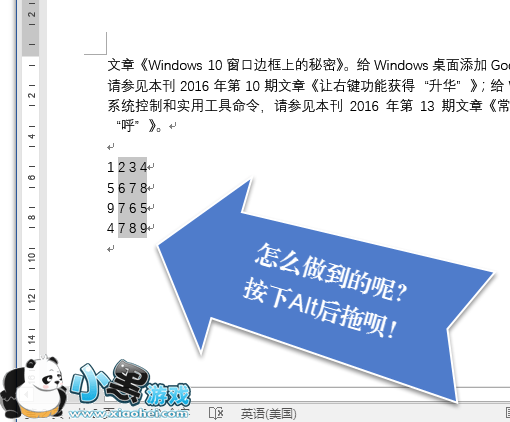
如果在一篇文章中,希望选择文本中的某个矩形区域而不是整行或整列,可在按下Alt不放的同时,用鼠标拖动操作选择矩形区域。
● 文本快速变表格
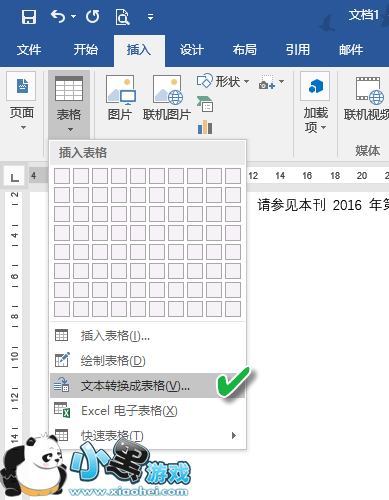
如果有一些行列分布的内容,想将其放入一个表格中,可直接选中文字,选择“插入→表格”,再点击“文本转换成表格”,表格就自动生成了,是不是非常的方便!
● 快速合并多个Word文件
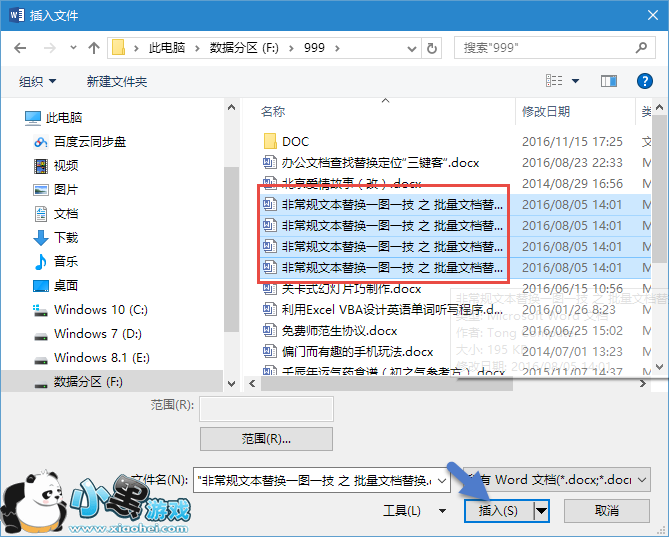
如果要将多个Word文件中的内容插入到当前的文档中,只需依次点击“插入→对象→文件中的文字”。

之后选中全部要插入的Word文档,点击“插入”按钮即可。
● 快速去除文本格式
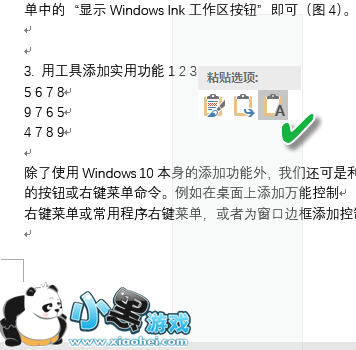
如果要将网络上的文章内容复制到Word中且希望去除网页格式,除了用记事本过滤格式外,还可以用Word右键粘贴选项的“纯文本”选项来过滤格式。
以上就是小编介绍给大家的WORD中的实用技巧,想要在WORD中更加高效简洁的处理文字就一定要记住哦。





 咪咕言情小说修改版
 电脑远程控制
 值得借
值得借 意向通手机版
 一元夺装
一元夺装 农机帮
农机帮