PING是系统自带的网络检测功能,一般被用于检测网络连接是否正常,很多维护网络或者说网管,一般都会先PING一下网络,那么电脑ping怎么打开呢?以及ping出来的数据应该怎么看呢?下面就来教大家电脑ping怎么用。

电脑ping怎么打开?电脑ping怎么用?
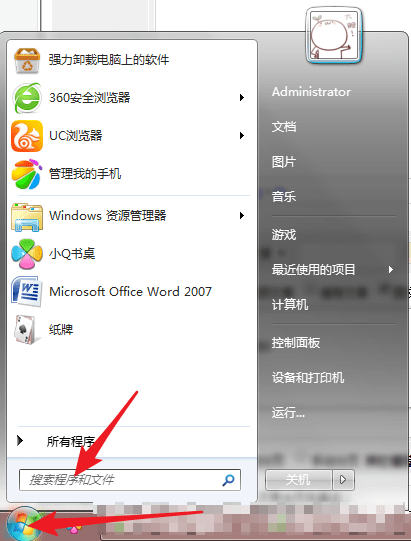
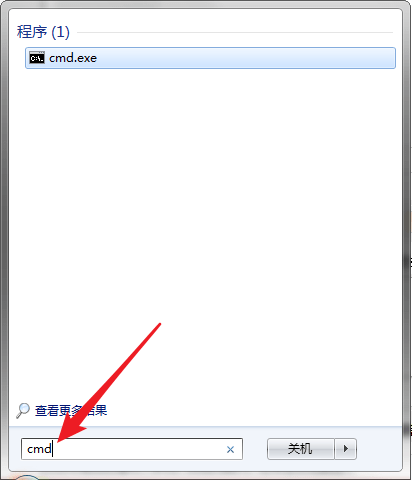
点击【开始】按钮,在【搜索框】中输入“cmd”后敲“回车”;
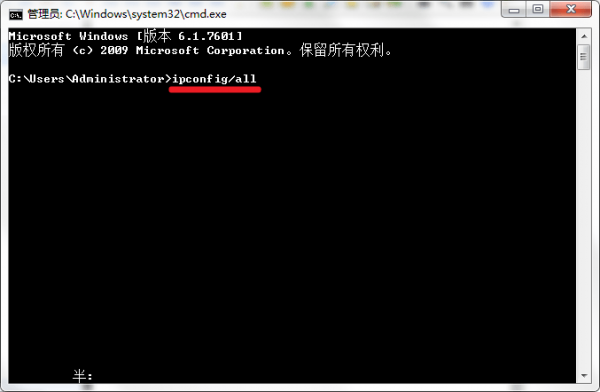
在以下位置输入“ipconfig/all”后敲“回车”;
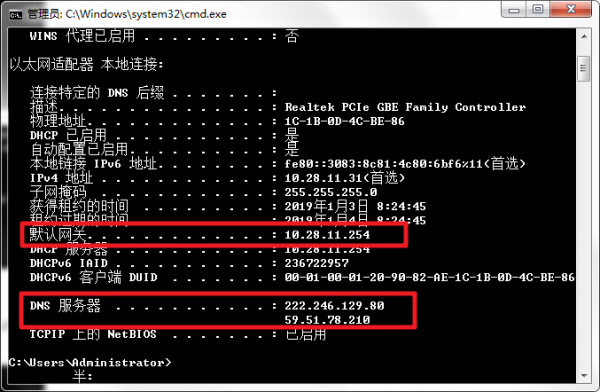
这里主要看“路由器的网关”和“运营商的网关”即可;
然后再分别ping一下两个网关,例如输入“ping 10.28.11.254 -t”再“回车”;
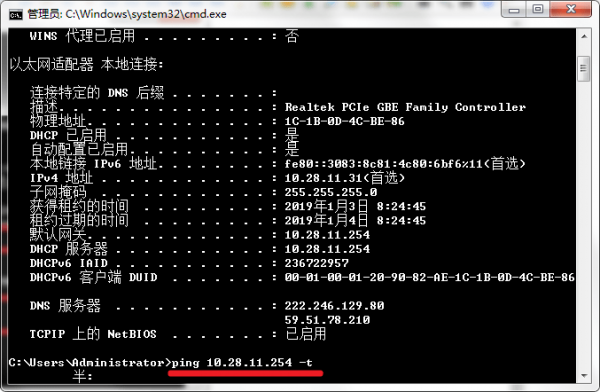
“-t”的意思即一直ping下去;
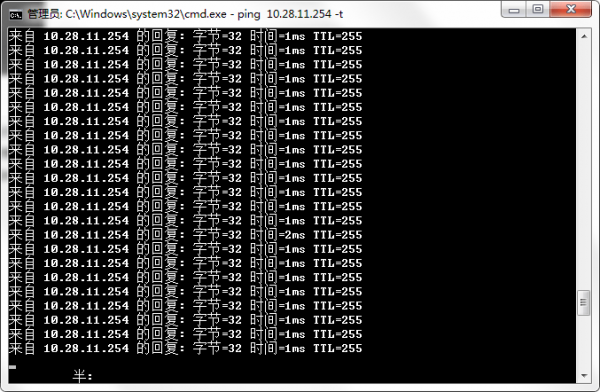
大概几分钟后,按住键盘的“Ctrl+c”,终止它继续ping下去,接着来看网络连接的状态;
主要看两个地方,一是看看有没有丢包,二是有没有延时。
12

 策略盈手机版
 黑暗坂公寓手游 v1.0 安卓版
 藏宝捕鱼游戏
 佳偶婚恋交友
 梦想三国
梦想三国 泡泡漫画修改版无限阅读
 2019中级会计职称题库软件 v1.0.0 安卓版
 米乐影视
米乐影视