Windows Insider预览项目负责人Gabriel Aul又带来关于升级Windows10系统的最新消息,称Windows 7及Windows 8/8.1能够直接升级至Windows 10,并且保留个人文件和设置,而Windows XP/Vista及更早的Windows版本都需要格式化系统分区才能安装Windows 10系统,以前的文件和设置不会被保留。而且不论是Win7/Win8/Win8.1用户,只要在第一年升级至Win10,就将享受终生免费!
下面小编就为大家带win7免费升级win10的具体步骤:
1.首先我们需要到微软的官方网站上面,登录微软官网。如图示:
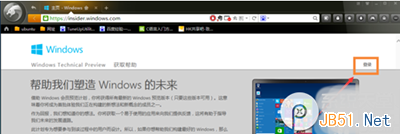
登录微软官网
2.登录之后,我们这里直接点击“立即加入”,加入微软预览版的试用。
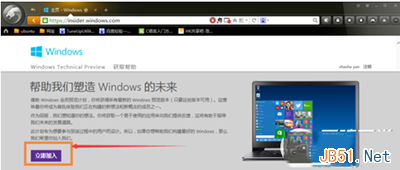
加入微软预览版的试用
3.来到“接受使用条款和隐私声明”,我们点击“我接受”。
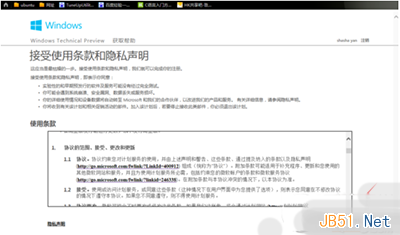
接受使用条款和隐私声明
4.然后点击“安装Technical Preview”。
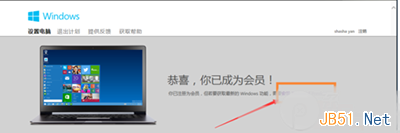
安装Technical Preview
5.因为我们这里是需要升级,所以我们直接点击“怎么得到升级”。
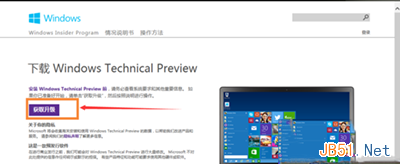
怎么得到升级
6.下载好升级部件以后,我们运行,运行之后,会如图示提示重启。我们直接重启。

直接重启
7.重启之后会自动弹出Windows Update,我们点击“检测更新”。
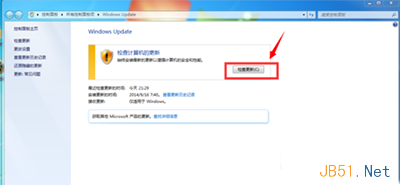
12



 策略盈手机版
 黑暗坂公寓手游 v1.0 安卓版
 藏宝捕鱼游戏
 佳偶婚恋交友
 梦想三国
梦想三国 泡泡漫画修改版无限阅读
 2019中级会计职称题库软件 v1.0.0 安卓版
 米乐影视
米乐影视