win10预览版微软已经发布了,那么我们想体验改如何体验呢?下面和大家经验汇总一下我是如何一步一步在微软官网上进行下载的,如何怎么得到他的密钥的。
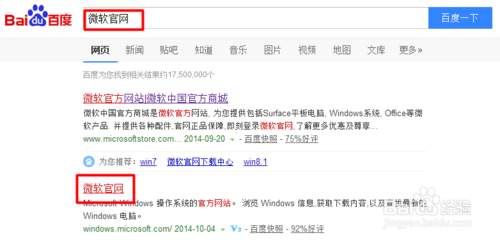
1、进入微软官网,如果不知道网址可以在百度上搜索“微软官网”
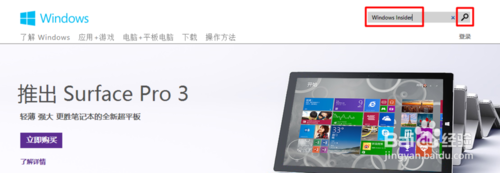
2、由于经验加链接提交会出现问题,那么我告知客户如何搜索找到。因为必须先加入Windows Insider计划才能够下载。我们在界面右上角的搜索框中输入“Windows Insider”
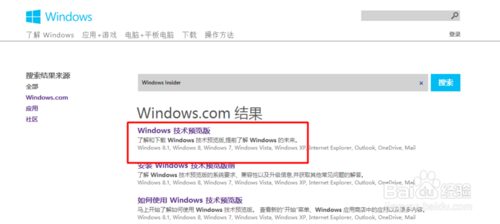
3、在搜索出的页面中,我们选择第一个,就像下图。
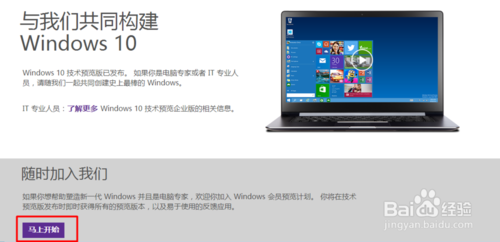
4、在弹出的页面中我们选择“马上开始”
5、在弹出的页面中我们接着选择“立即加入”
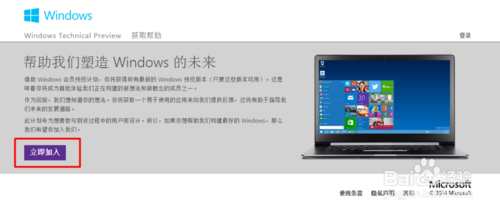
6、他会弹出让我们登录微软账户。我们输入我们的用户名和密码登录就可以了。
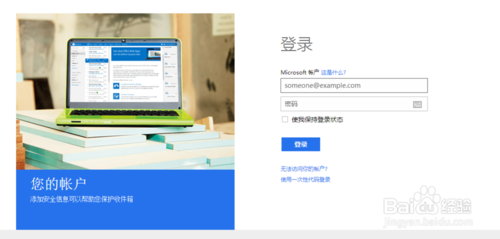
7、登录后,他会弹出用户协议。我们点击“接受”
12



 策略盈手机版
 黑暗坂公寓手游 v1.0 安卓版
 藏宝捕鱼游戏
 佳偶婚恋交友
 梦想三国
梦想三国 泡泡漫画修改版无限阅读
 2019中级会计职称题库软件 v1.0.0 安卓版
 米乐影视
米乐影视