微博是一款很受欢迎的社交软件,微博上有海量的最新网络资讯,最近很多小伙伴在问怎么删除访问记录,接下来小编为大家带来微博删除访问记录教程!

微博删除访问记录教程
登陆你的微博客户端手机客户端,不要在网页上设定,在微博首页点击最下方右侧的我,如下图所示:

在我的界面点击关注,如下图所示:

进入我的好友界面,点击经常访问选项卡,如下图所示:

选择你不想看到的哪个好友的选项,进入好友资料界面,如下图所示:

点击好友资料界面右上角的三个白点,选择加入黑名单,如下图所示:

选择屏蔽选项,我们全部屏蔽,你可以不选择禁止它关注我不要选,别人一般不会发现你屏蔽了,如下图所示:
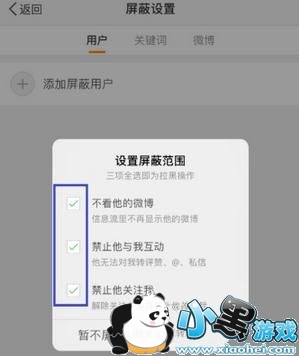
回到我的好友,经常访问,可以发现已经没有这个访问记录了。

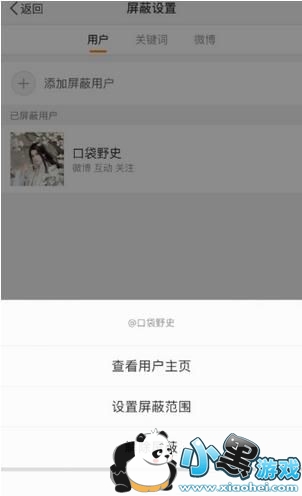
如果你要查看相关信息,只需全部或部分接触屏蔽即可,如下图所示:



 电机骑手极端
 戳天之剑公测版
 雨夜狂奔
雨夜狂奔 三国志乱舞
三国志乱舞 沙盒僵尸手游app v1.1.12专业版